

Durante la recente presentazione dei nuovi Mac, Apple, tramite un suo comunicato ufficiale ci ha fatto sapere che finalmente su macOS 15.1 Sequoia è possibile aver accesso (mettendo in lingua inglese americano il dispositivo) ai servizi disponibili in questa prima versione di Apple Intelligence

Sempre in questo articolo (come si può leggere proseguendo) ci notiziano l’arrivo ad Aprile 2025 anche in Europa, questo significa che l’azienda di Cupertino sia riuscita ad arrivare a compromessi e quindi stilare un accordo con l’UE.
Nella versione beta corrente di iOS ovvero la 18.2 beta 1 sembra si possibile (in qualche modo) abilitare già le funzioni disponibili di Apple Intelligence, ovviamente venendone a capo con qualche piccolo “trucchetto”
Prima di procedere è bene fare un piccolo appunto, nel caso aveste un abbonamento icloud per spazio di archiviazione extra, ovviamente non potrete utilizzarlo né tanto meno comprare un nuovo piano con l’account statunitense a meno che non andiate nelle impostazioni abilitiate la condivisione con la famiglia e invitate “personalmente” tramite email il vostro nuovo account Americano in modo da poter utilizzare tranquillamente lo spazio di archiviazione, unica nota dolente è che se avete poco spazio dovrete acquistare un piano maggiorato altrimenti non potrete effettuare backup o caricare i vostri dati.
CI TENGO A PRECISARE CHE QUESTO È STATO IL MIO METODO
- Aprire App Store e uscire dal vostro account
- Entrare con un account americano* (vedi guida a fondo pagina)
- Scaricare questa applicazione (si tratta di un’app ufficiale di apple) prima di fare qualsiasi altra cosa
- Settare la lingua di iPhone in inglese americano (vedi foto)
LEGGI DI PIÙ
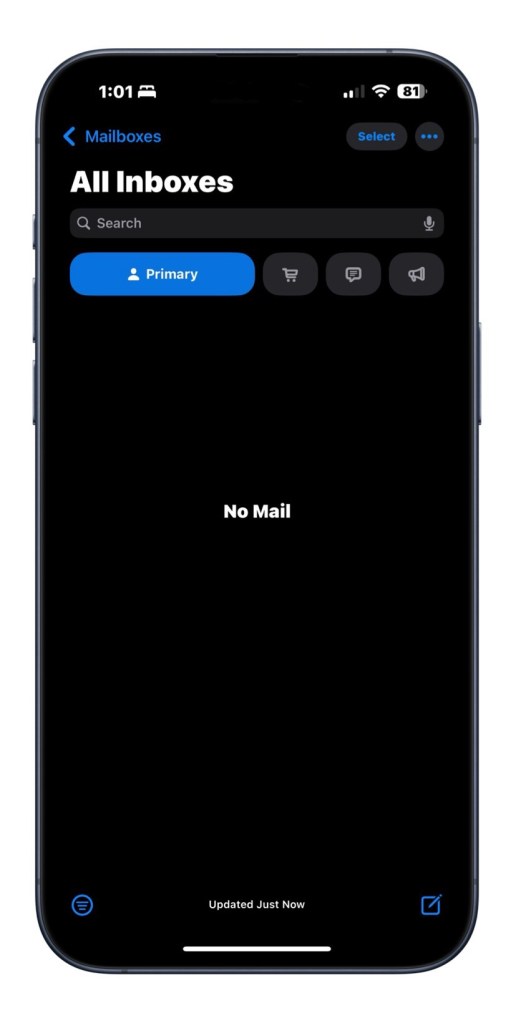
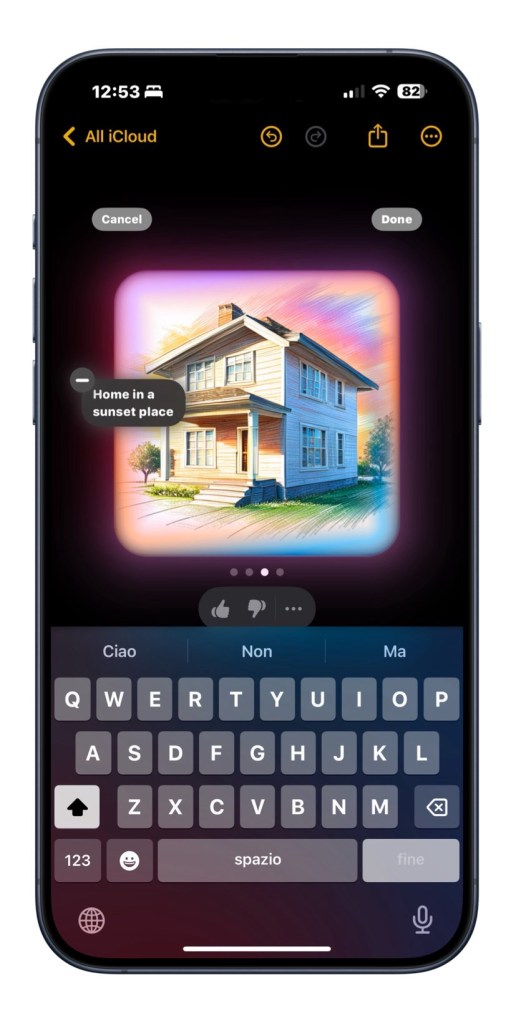
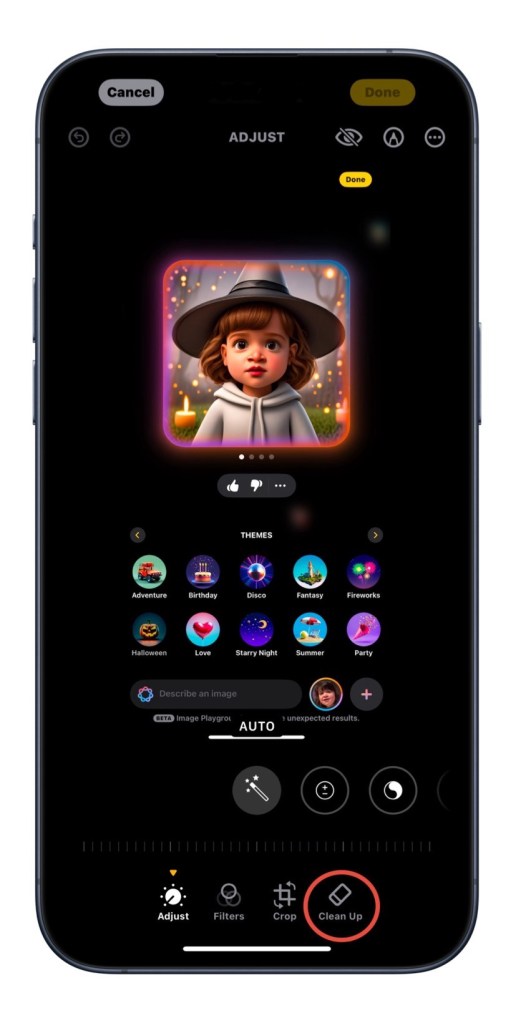
Queste sono foto dimostrative del procedimento da seguire, tutti i passaggi sono OBBLIGATORI.
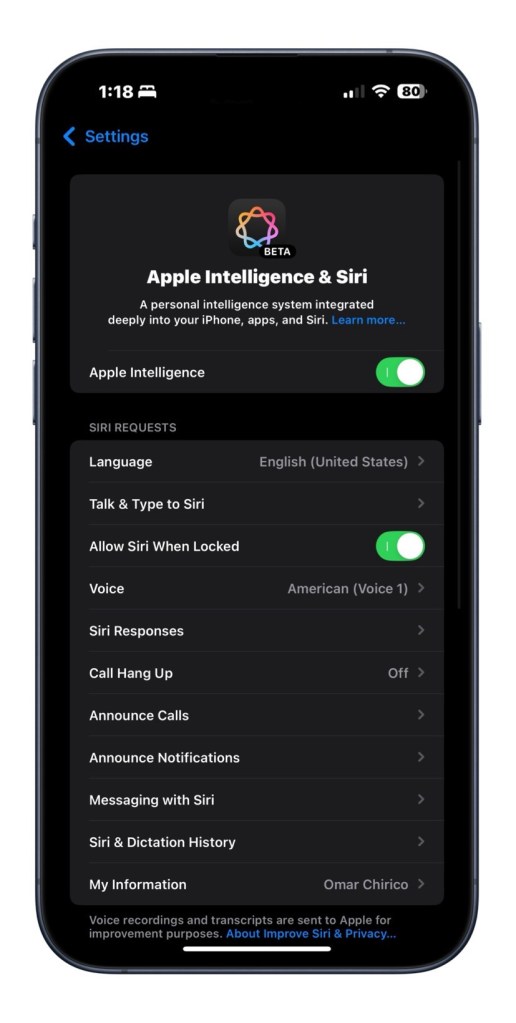
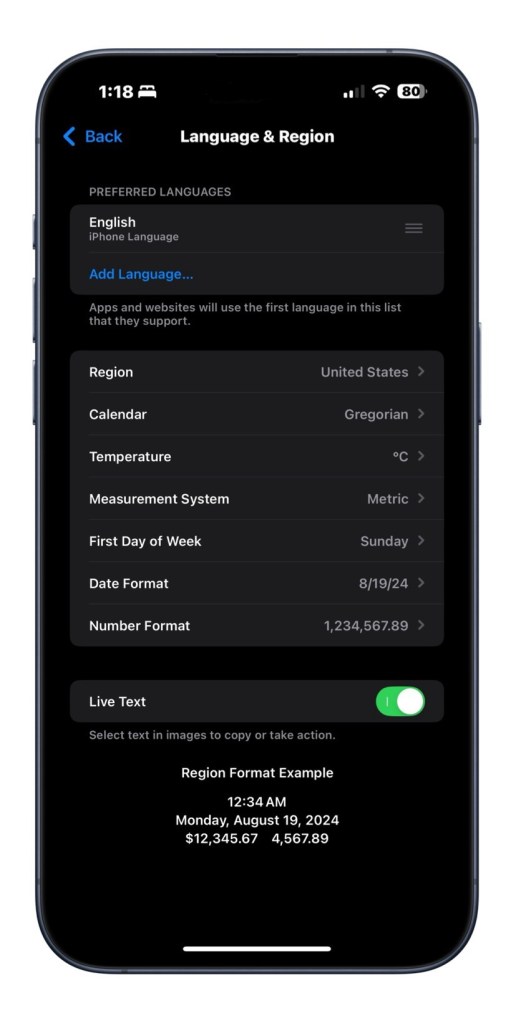
Le funzioni attive in questo momento:
LEGGI DI PIÙ
In queste immagini possiamo vedere tutte le funzioni disponibili con iOS 18.2 beta 1 su Apple Intelligence
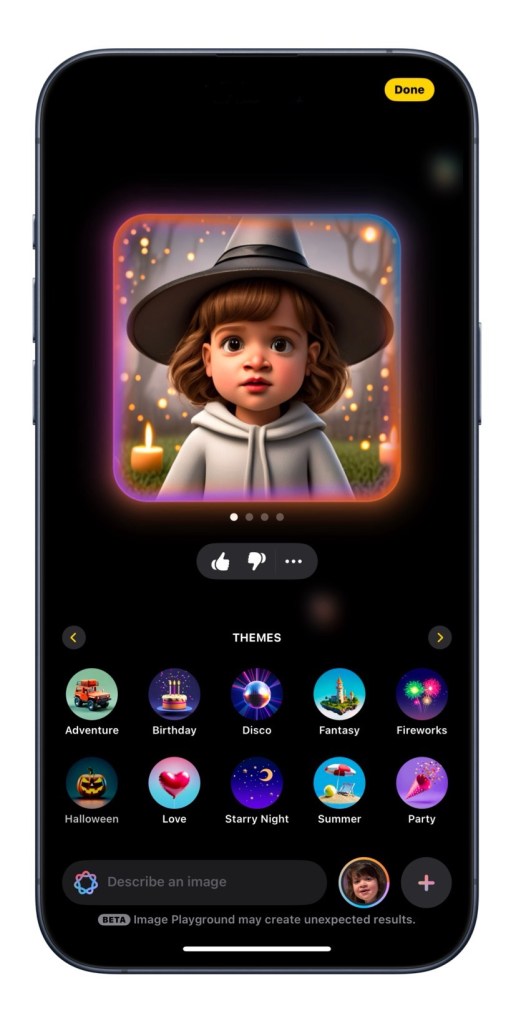
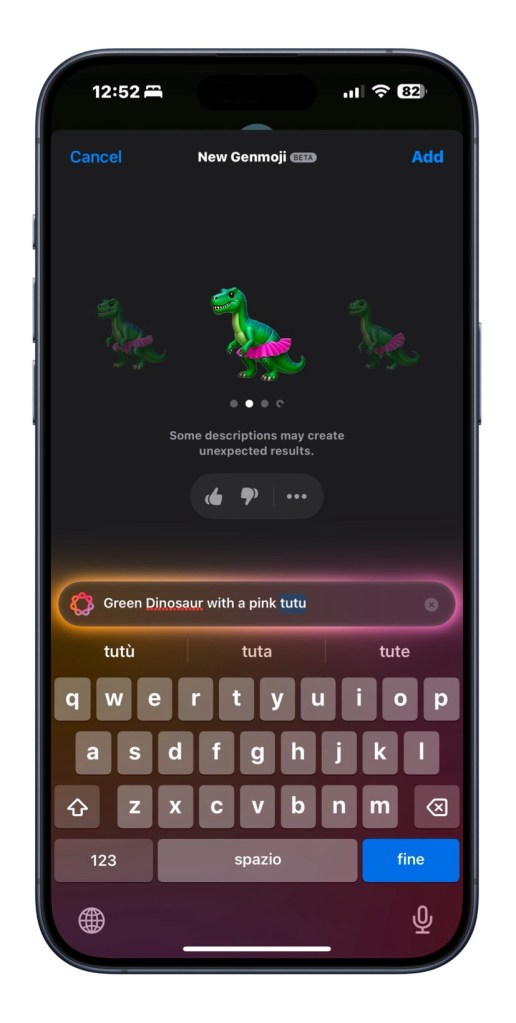
Come creare un account Apple Americano
Creare un account Apple statunitense può essere utile per accedere ad app, contenuti e offerte disponibili solo sullo store americano. Ecco una guida passo-passo per aiutarti a configurare un account Apple ID negli Stati Uniti.
Passaggi per Creare un Account Apple ID Statunitense
Esci dal tuo account Apple corrente (se sei già loggato):
- Vai su Impostazioni sul tuo dispositivo Apple.
- Tocca il tuo nome in alto e poi scorri fino in fondo.
- Seleziona Esci e inserisci la tua password iCloud per completare il logout.
Apri l’App Store:
- Sul tuo dispositivo Apple, apri l’app App Store.
Cambia la regione dell’App Store:
- Scorri fino in fondo alla schermata principale dell’App Store e tocca il tuo ID Apple.
- Seleziona Esci per assicurarti di non essere connesso a nessun account.
Cerca un’app gratuita:
- Trova un’app gratuita e seleziona Ottieni. Questo passaggio è essenziale per creare un nuovo account senza dover inserire subito un metodo di pagamento.
- Quando ti viene chiesto di effettuare l’accesso, scegli Crea un nuovo ID Apple.
Scegli il Paese/Regione: Stati Uniti:
- Durante la registrazione, assicurati di selezionare Stati Uniti come Paese o Regione.
Inserisci le tue informazioni personali:
- Compila i campi richiesti come: nome, indirizzo email (usa un indirizzo email non associato a un altro account Apple) e una password sicura.
- Rispondi alle domande di sicurezza per recuperare il tuo account in caso di problemi.
Imposta il metodo di pagamento su “Nessuno”:
- Apple ti chiederà di scegliere un metodo di pagamento. Se hai selezionato un’app gratuita, dovrebbe apparire l’opzione Nessuno. Se non la vedi, assicurati di aver scelto un’app gratuita e riprova.
- Inserisci un indirizzo statunitense valido. Puoi trovare indirizzi generici online, oppure usare un indirizzo di un hotel negli Stati Uniti.
- Completa il campo per il numero di telefono con un prefisso statunitense (ad esempio, +1 seguito da un numero valido).
Verifica il tuo indirizzo email:
- Apple ti invierà una mail di conferma. Apri la tua casella di posta, trova l’email di Apple e clicca sul link per verificare il tuo indirizzo.
Accedi con il tuo nuovo ID Apple:
- Ora puoi accedere al tuo account Apple statunitense. Vai su Impostazioni, seleziona Accedi e inserisci i dettagli del nuovo account.
Note Importanti
- Metodi di Pagamento: Se hai bisogno di acquistare app o contenuti a pagamento dallo store statunitense, considera l’acquisto di Apple Gift Card in dollari, che puoi usare sul tuo account USA.
- Utilizzo dell’account: Tieni presente che se utilizzi spesso contenuti disponibili solo su store di altri Paesi, potrebbe essere scomodo passare frequentemente da un account all’altro. In alcuni casi, potresti dover tornare all’account italiano per aggiornare app italiane.
- Attenzione ai Termini di Servizio: Apple può considerare la creazione di account stranieri una violazione dei termini, anche se questo raramente causa problemi per gli utenti.
Per facilitarti l’inserimento dei dati richiesti per un account americano, ti lascio un link dove poter recuperare indirizzi e numeri randomici, vi ricordo ovviamente che sono informazioni fittizie non riconducibili a persone reali quindi potete stare tranquilli con l’utilizzo. NAVIGA SUL SITO.
Spero che quest’articolo con giuda vi sia stato di aiuto, per qualsiasi domanda o dubbio potete contattarmi tramite il box e-mail.


 News Caffè