
Ti è mai capitato di esaurire lo spazio d’archiviazione sul tuo iPhone e non sapere cosa fare? Ad una buona parte degli utenti Apple capita di ritrovarsi in questa situazione ed il motivo spesso è riconducibile alle migliaia di foto salvate sul dispositivo.
In questi casi, con innumerevoli file presenti sul tuo cellulare che non vuoi assolutamente cancellare, è comunque possibile ovviare al problema dello spazio terminato.
Per farlo devi comprimere foto su iPhone col fine di ridurre le dimensioni delle stesse e liberare spazio di archiviazione sul tuo dispositivo. Questo articolo ti mostrerà come comprimere foto su iPhone e recuperare facilmente, ed immediatamente, spazio sul tuo dispositivo utilizzando UPDF.
Perché comprimere foto su iPhone
Sostanzialmente ci sono tre buone ragioni per decidere di comprimere foto su iPhone.
1. Libera spazio di archiviazione sul dispositivo senza eliminare le immagini
Uno dei motivi per cui l’iPhone 14 è tanto popolare è che può scattare foto bellissime grazie alla sua avanzata fotocamera principale da 48 MP.
Il problema è che la dimensione di ciascuna foto potrà arrivare a pesare fino a circa 75 MB (a seconda di alcuni dettagli dell’immagine). E tutti i recenti telefoni Apple non sono da meno. Quindi comprimere le foto su iPhone è un buon modo per liberare spazio di archiviazione sul tuo dispositivo.
2. Risparmia lo spazio limitato di iCloud
Talvolta, potresti necessitare di una sincronizzazione foto (e altri dati) su iCloud per il backup. Tieni conto che iCloud offre gratuitamente solo 5 GB di spazio libero per i suoi utenti, il che non è mai sufficiente. Se hai bisogno di più spazio devi pagarlo e puoi ottenere: 50GB a 0,99€ al mese, 200GB a 2,99€ al mese e 2TB a 9,99€ al mese. Comprimere le foto prima di archiviarle su iCloud può far risparmiare molto spazio di archiviazione sul servizio di storage.
3. Velocizza il tuo dispositivo
Ricordi la velocità con cui funzionava il tuo iPhone quando l’avevi appena acquistato? Ti sarai accorto che, con la memoria piena, non è più così. Certo, se l’iPhone ha diversi anni sulle spalle non è detto che tornerà come nuovo ma certamente comincerà a funzionare più velocemente dopo aver compresso le foto presenti sulla memoria, riducendo lo spazio occupato dai dati.
Comprimere un’immagine su iPhone: le funzionalità di UPDF
UPDF è tra i migliori PDF Editor presenti sul mercato, uno strumento a 360 gradi capace di rendere la tua esperienza con i PDF piacevole, produttiva e veloce.
UPDF, in qualità di editor estremamente completo, può veramente fare tutto quello che si può desiderare in ambito PDF.
Dalla semplice lettura, alla modifica, dalla conversione all’organizzazione, a UPDF non manca proprio nulla per gestire i tuoi documenti PDF. In più integra un assistente AI che ti aiuta a riassumere, tradurre, spiegare i contenuti presenti nei PDF con cui stai lavorando.
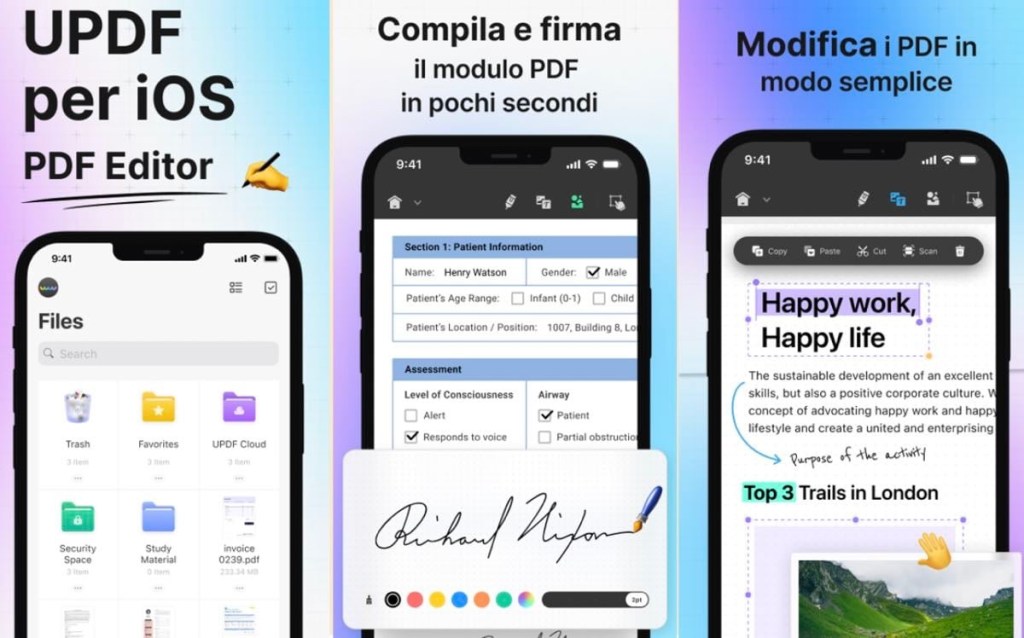
Ma la funzione che andremo ad esaminare più nel dettaglio in questo articolo è quella della compressione file.
Se stai cercando uno strumento per comprimere file col fine di ridurne le dimensioni per, magari, inviarli via mail o mantenerli in cloud senza portare via troppo spazio, UPDF offre ciò che serve.
Passi per comprimere i PDF con UPDF
Scopriamo ora i passi per comprimere i file grazie a UPDF e, nello specifico, torniamo alle nostre foto su iPhone. Per prima cosa è necessario installare l’app sul dispositivo, poi bisognerà seguire i seguenti passaggi.
- Seleziona i file da importare su UPDF: apri UPDF dal tuo dispositivo, quindi clicca sul simbolo “+” in basso a destra. Seleziona “Foto” come sorgente e scegli la foto che desideri importare.
- Aggiungi le foto che vuoi comprimere: selezionate le foto, tocca “Aggiungi” per caricarle semplicemente.
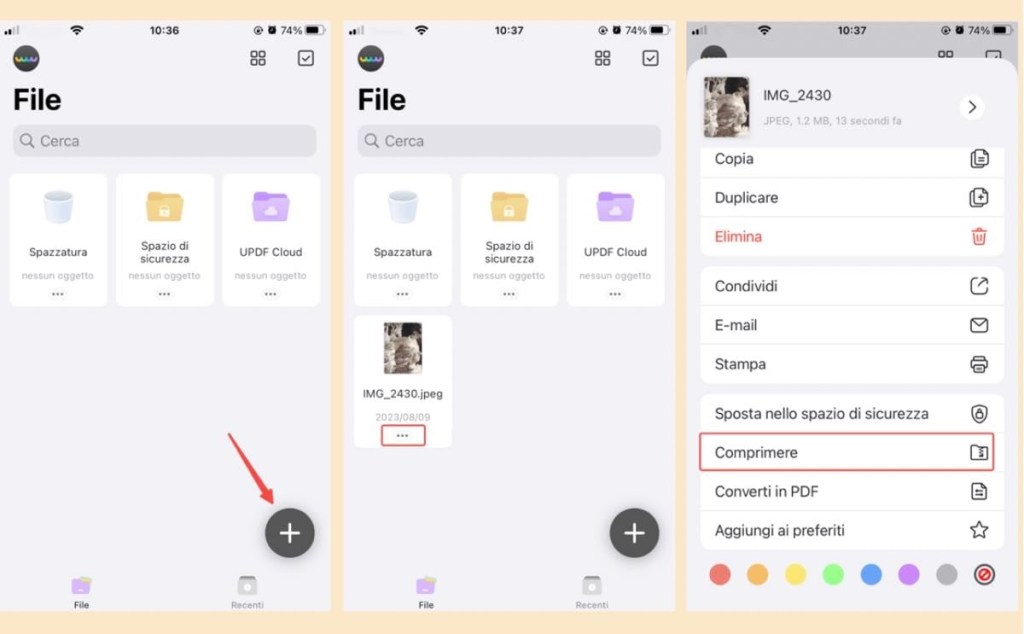
3. Effettua la compressione: una volta che le foto sono state aggiunte a UPDF, tocca l’icona dei tre puntini “…” accanto al file della foto.
Cliccando su “Comprimi” comprimerai le immagini selezionate le quali saranno salvate come file d’archivio. A questo punto vedrai il file compresso sull’interfaccia UPDF.
Conclusioni
Oggigiorno, saper gestire bene un formato tanto comune in ambito professionale come il PDF è un aspetto da non sottovalutare. Avvalersi di strumenti potenti e sicuri come UPDF è essenziale per distinguersi e mantenersi aggiornati su aspetti di fondamentale importanza visto il riscontro pratico che si può ottenere ogni giorno sul campo. UPDF ha un prezzo conveniente e un’interfaccia semplice, ma soprattutto, è sufficiente acquistare un account per poterlo utilizzare su Windows, Mac, iOS e Android!
Prova subito UPDF per scoprire tutte le sue funzionalità. Inoltre, è presente uno sconto esclusivo del 54% su UPDF Pro per gli utenti Apple News Caffè: 29,99€/anno, 45,99€/perpetuo.
Una singola licenza può essere utilizzata su quattro dispositivi ed è presente la garanzia 30 giorni soddisfatti o rimborsati.
Articolo in collaborazione con UPDF.
 News Caffè